
Lightroom不要!選別したJPGと同じ名前のRAWファイルをMac標準機能で一括抽出する方法【Automator活用】
- Publish date
- Category

こんにちは。ウィルスタイルでディレクターをしている藤田です。
普段、ディレクターとしてWebサイトを制作する中で、撮影した大量のデータを管理するのが大変で、いろいろと調べながら試行錯誤しています。そんな中で、ある細かい困りごとを解決できたので、同じ悩みを持つ方のお役に立てばと思い、ご紹介します。
撮影した写真の選別方法は、撮影したカメラで消してしまう・Lightroomの採用フラグで管理するなど、様々な方法がありますよね。当時の私のプロセスはこんな感じでした。
- JPEG+RAWで撮影する(同じフォルダに入る。)
- SDカードからデータをSSDにコピー
- JPEGデータをFinderで選別
- 残ったJPEGデータと同じ写真のRAWデータを選び出し、整理する。
- 選別されたJPEGデータとRAWデータが手元に整う。
Finder上で、残ったJPEGファイルと同じファイル名のRAWファイルを目視で抽出するという、途方もない作業をしていました。一度トライしてあまりに大変だったので、なにか自動化できる方法はないかと模索した結果、Macの自動化アプリケーションを作成することにしました。
この記事では、撮影後に軽量なJPGデータでボツカットを選別したあと、残った写真に対応するRAWファイルを一括で整理する方法をお伝えします。Adobeなどのサードパーティ製ソフトを使わなくても、Mac標準アプリの「Automator」でミニアプリを1つ作るだけで、選別済みJPGと同名のRAWファイルを全自動で一括抽出できます。
尚、この記事はMacユーザー向けに執筆していますので、Windowsをお使いの方は、一緒に作業いただくことができません。この記事をもって「これWindowsで同じことやりたい」と、AIエージェントに尋ねてみるのが有効かと思います。
事前準備:Automatorで「抽出アプリ」を作る
さて、早速取り組んでみましょう。特に何か追加ソフトウェアのダウンロードは必要ありません。Macに最初から入っているAutomatorを使って、専用の自動処理アプリを作成していきます。
Automatorとは
Automatorは、macOSに標準搭載されているApple純正の作業自動化アプリです。専門的なプログラミングの構築作業を行わずに、既存のアクションやスクリプトを組み合わせる操作だけで定型作業をアプリ化できます。画像の形式変換や一括リネームといった繰り返し生じるデスクワークを、ワンクリックやドラッグ&ドロップの動作へ置き換える処理などが得意です。
今回は、このAutomatorに簡単なシェルスクリプトをコピペし、作業を自動化するアプリケーションを作成します。
1. Automatorを起動して新規作成する
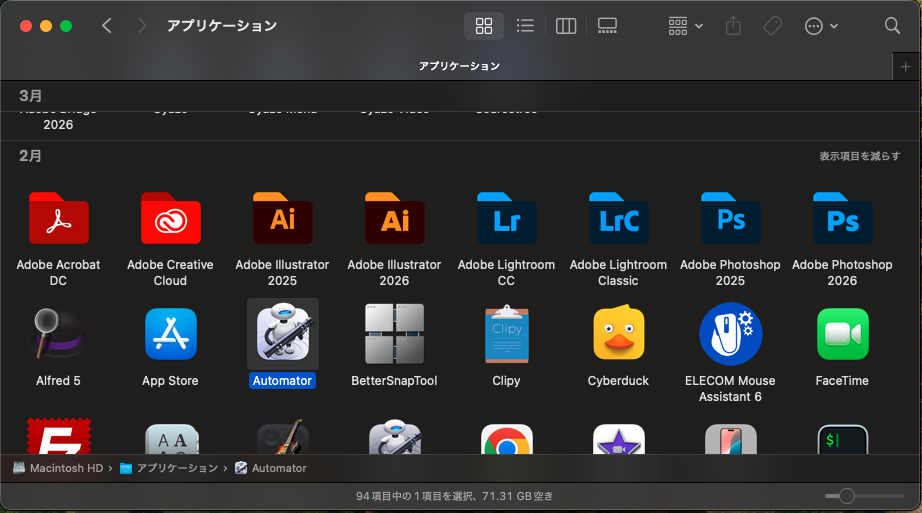
Finderの「アプリケーション」フォルダからAutomatorを起動します。
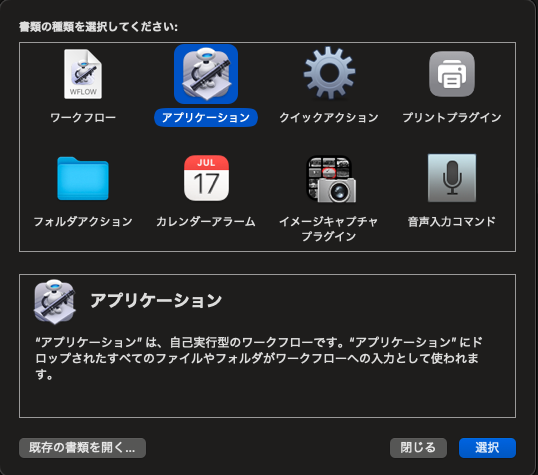
画面に書類の種類が表示されたら「アプリケーション」を選択し、右下の「選択」をクリックします。
2. シェルスクリプトを配置する
画面左上の検索窓に「シェル」と入力し、表示された「シェルスクリプトを実行」を作業エリアへドラッグ&ドロップします。中央上部の「シェル」設定が「/bin/zsh」または「/bin/bash」になっているか確認してください。
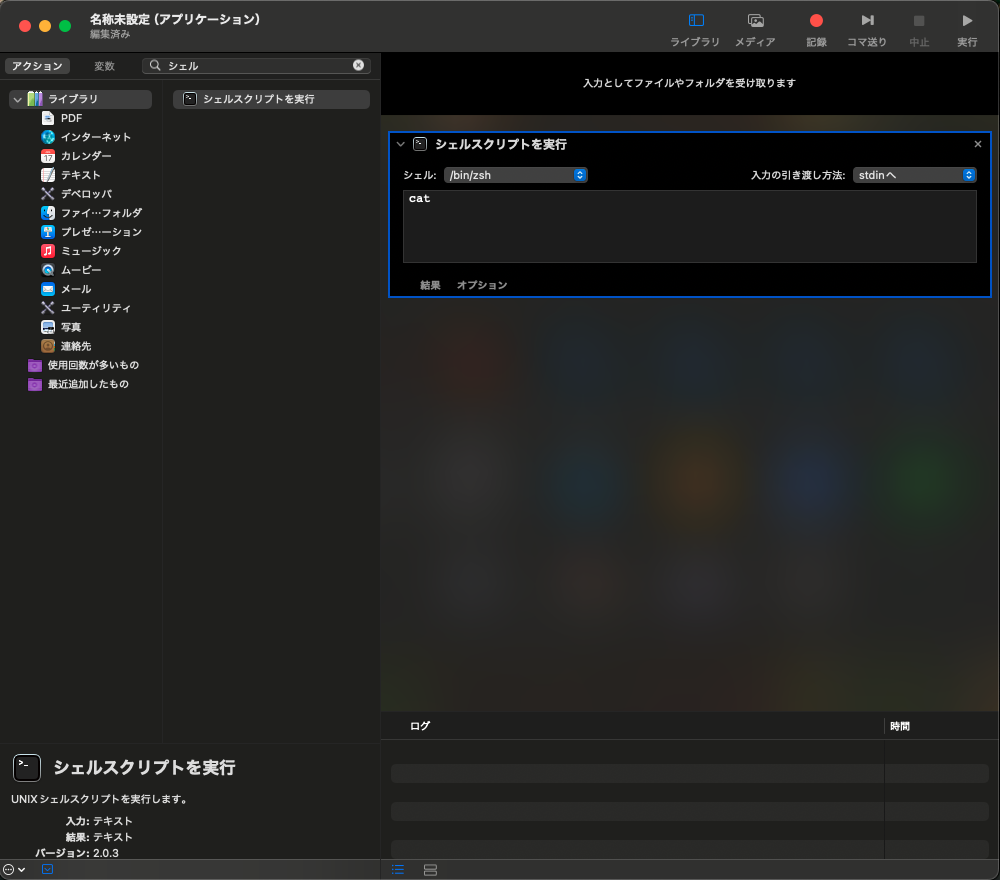
コード入力エリアの初期テキストをすべて消去し、以下のスクリプトをコピー&ペーストします。
入力するシェルスクリプト
for input in "$@"; do
    # フォルダがドロップされた場合の処理
    if [ -d "$input" ]; then
        target_dir="$input/選別済みRAW"
        mkdir -p "$target_dir"

        find "$input" -maxdepth 1 -type f \( -iname "*.jpg" -o -iname "*.jpeg" \) | while read -r jpg_file; do
            base_name=$(basename "${jpg_file%.*}")
            find "$input" -maxdepth 1 -type f \( \
                -iname "${base_name}.arw" -o \
                -iname "${base_name}.dng" -o \
                -iname "${base_name}.cr2" -o \
                -iname "${base_name}.cr3" -o \
                -iname "${base_name}.nef" -o \
                -iname "${base_name}.raf" -o \
                -iname "${base_name}.orf" -o \
                -iname "${base_name}.rw2" \
            \) -exec cp {} "$target_dir/" \;
        done

        osascript -e "display notification \"「$(basename "$input")」のRAW抽出が完了しました\" with title \"抽出完了\""
    fi
done
この指定を行うことで、JPGファイルと同じRAWファイルが入った対象フォルダをアプリへドラッグ&ドロップするだけで主要メーカーの同名RAWファイルのみを「選別済みRAW」フォルダへ一括コピーさせることができます。
最後に、「入力への引き渡し方法」を「引数として」に変更してください。
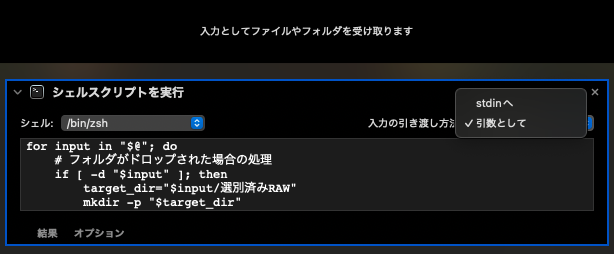
3. アプリケーションとして保存する
ショートカットキーのCmd + Sを押し、ファイル名欄に適当なアプリケーション名(例:RAW一括抽出)と入力します。保存先をアプリケーションフォルダに指定し、保存ボタンをクリックします。
実践:フォルダをドラッグ&ドロップして一括抽出する
1. 同一フォルダ内でJPGのみを選別する
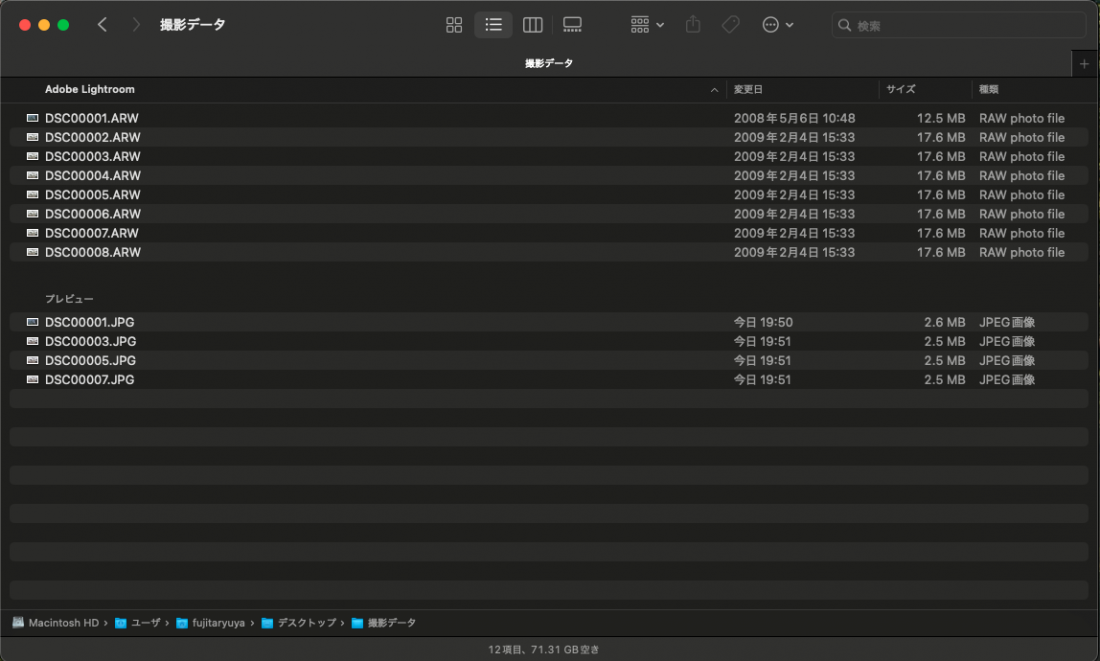
RAWデータとJPGデータが混在するフォルダを開き、軽量なJPGのみを閲覧しながら不要なカットを削除します。この段階で手元に残ったJPGが抽出対象のデータになります。
対象のフォルダを開いて
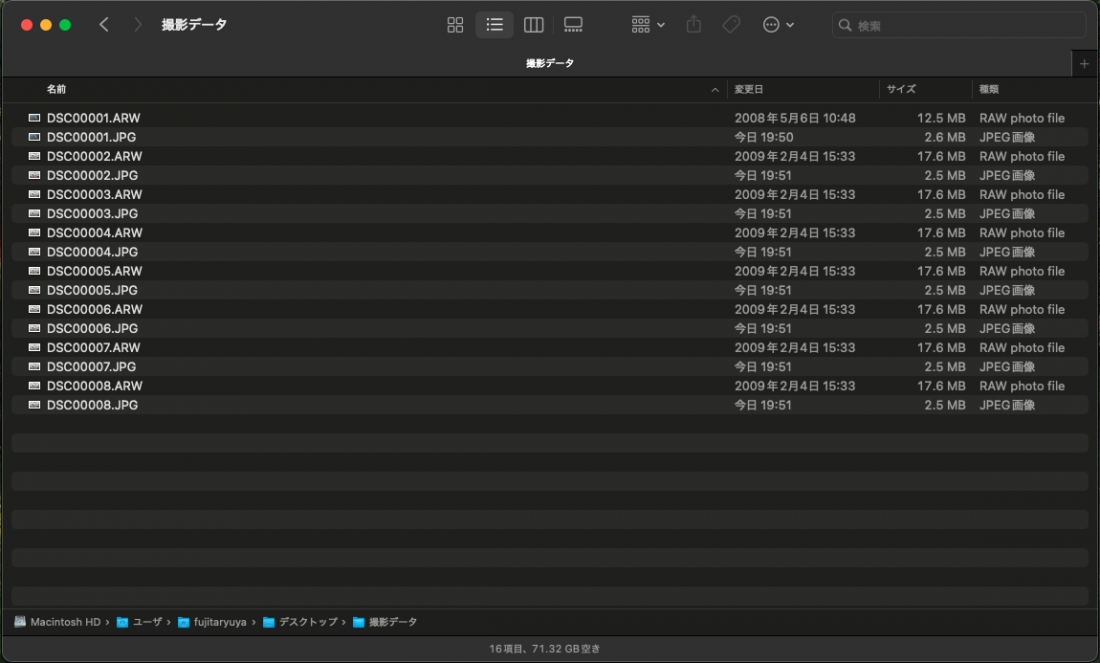
並び替えを「アプリケーション」にしてください。
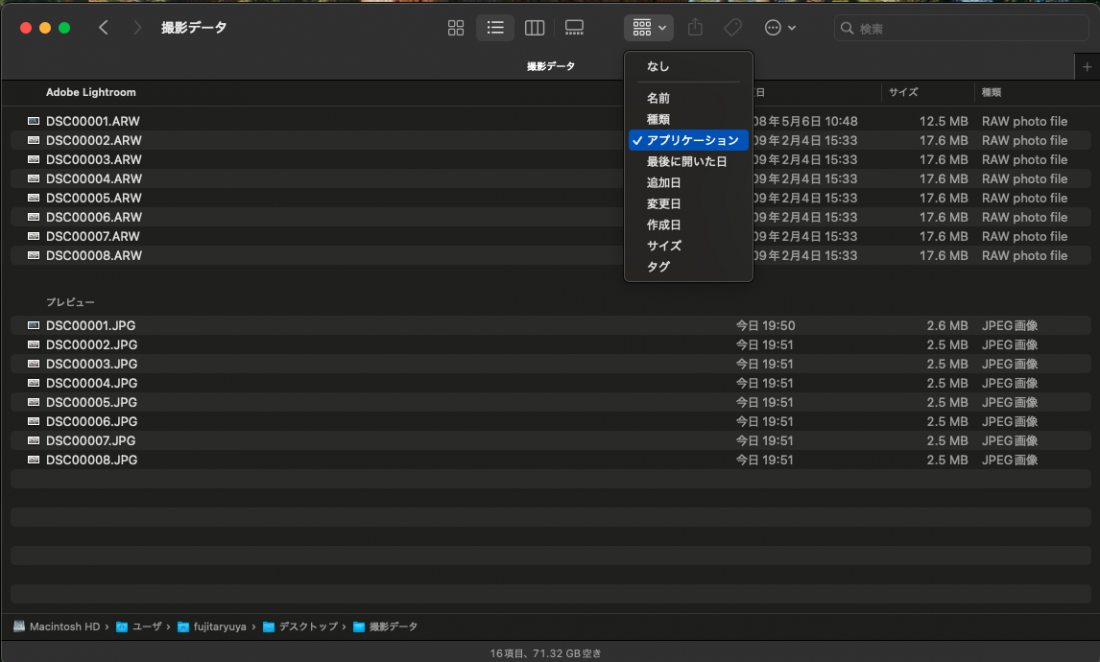
JPGファイルを見ながら、不要なデータを削除していきます。
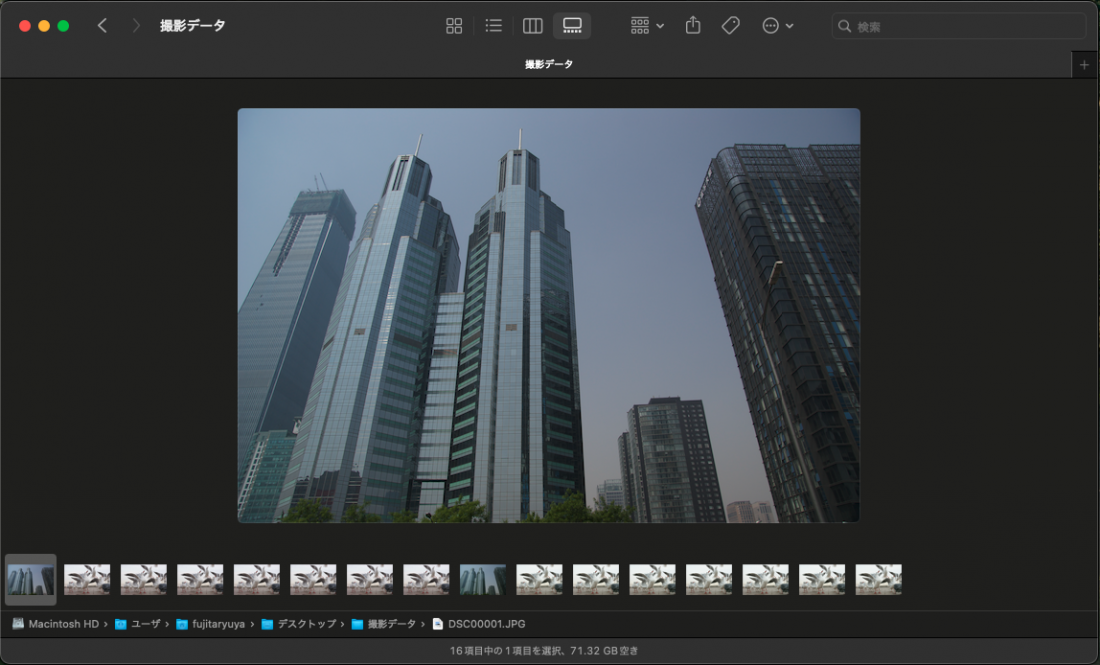
JPGの選別が完了しました。
2. 対象フォルダをアプリへドラッグ&ドロップする
選別の終わった画像が入っているフォルダを掴み、先ほど作成したアプリのアイコン上へ直接ドラッグ&ドロップします。
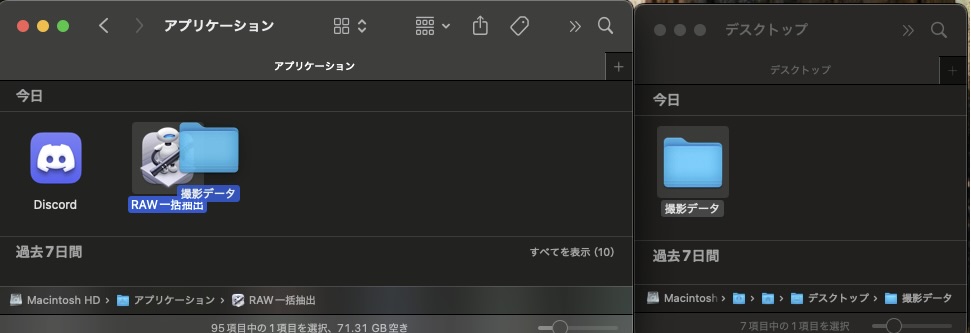
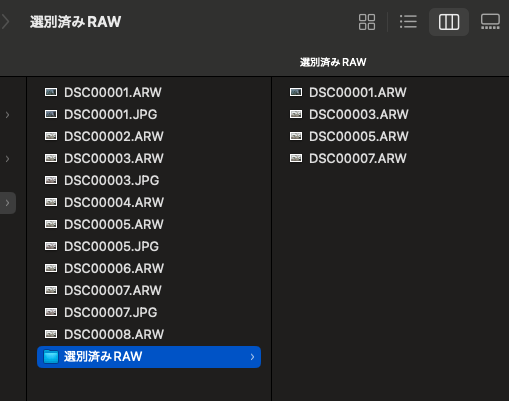
処理が完了すると画面右上に「RAW抽出が完了しました」という通知が届きます。対象フォルダ内に自動生成された「選別済みRAW」フォルダを開くと、残したJPGと同名のRAWファイルだけが保管されています。
最後に
いかがでしたでしょうか。すごく地味でニッチですが、時間がかかる作業でしたので、こちらのアプリケーションを使っていただければ、フォルダをドロップするだけで、RAWの選別を完結させることができます。Macローカルのアプリケーションですので、電波の弱い移動中などでも、サクッと選別作業をすることができます。
今後も、皆様に役立つちょっとしたナレッジ記事を投稿していきますので、どうぞお楽しみに!
Previous