

こんにちは。ウィルスタイルの近久です。
気がつけば、今年もあっという間に終わってしまいそうなくらい時間が過ぎるのが早いなと感じるこの頃です。街がホリデーカラーになると、街全体がわくわくしているように見えて、私はこの季節がとても好きです。
さて最近は、社内の売上管理データのグラフ作成や経費申請など、管理系の業務を担当することが増えてきました。これまでExcelやスプレッドシートを本格的に使う機会があまりなかったこともあり、基本操作でつまずくこともしばしば…。
そこで今回は、実務の中で少しずつ身につけてきたスプレッドシートでの基本的なグラフ作成方法をご紹介します。スプレッドシートを使い始めたばかりの方の参考になれば嬉しいです。
Table of contents
基本の棒グラフの作成方法
棒グラフは、項目ごとの値の大小を比較するのに最も使いやすいグラフです。
今回は、「1月〜12月の売上額」を例にして、基本の棒グラフを作ってみます。
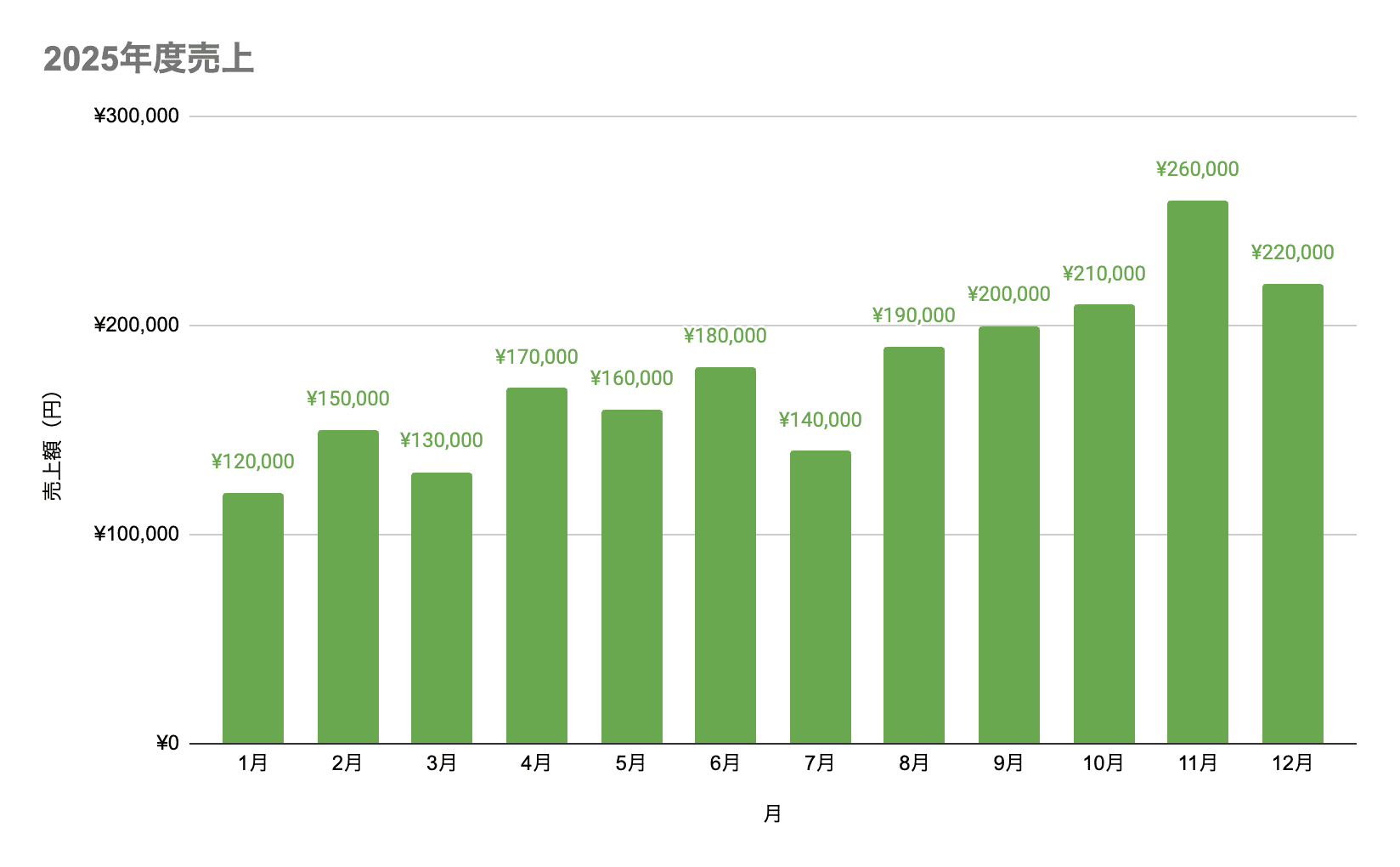
まずは表を作成しよう
グラフの元となるデータ表を作ります。月と売上金額を1列ずつ入力していきます。
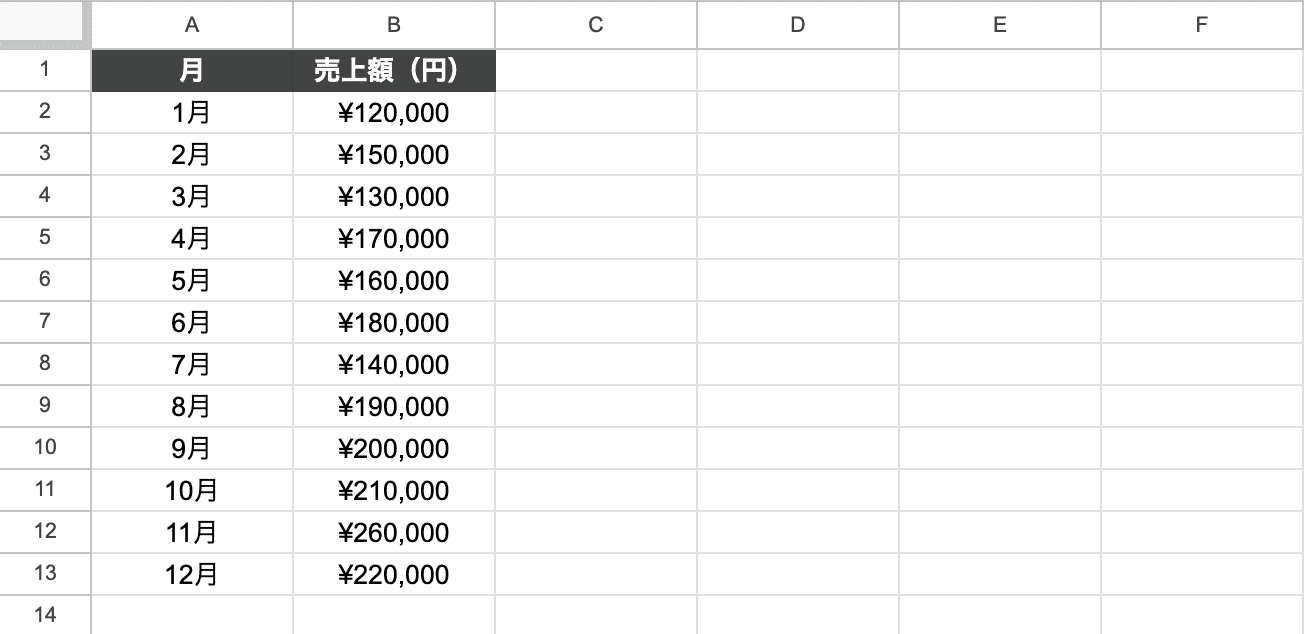
グラフに変換してみる
表ができたら、次はグラフに変換してみましょう。
変換方法は以下のステップで行います。
- step1. データ範囲を選択
- step2. メニューから 「挿入」→「グラフ」 を選択
- step3. 自動でグラフが作成されます
- step4. グラフ右側の「グラフエディタ」で形式を棒グラフに変更
それでは実際の画面を見ながら作成してみましょう。
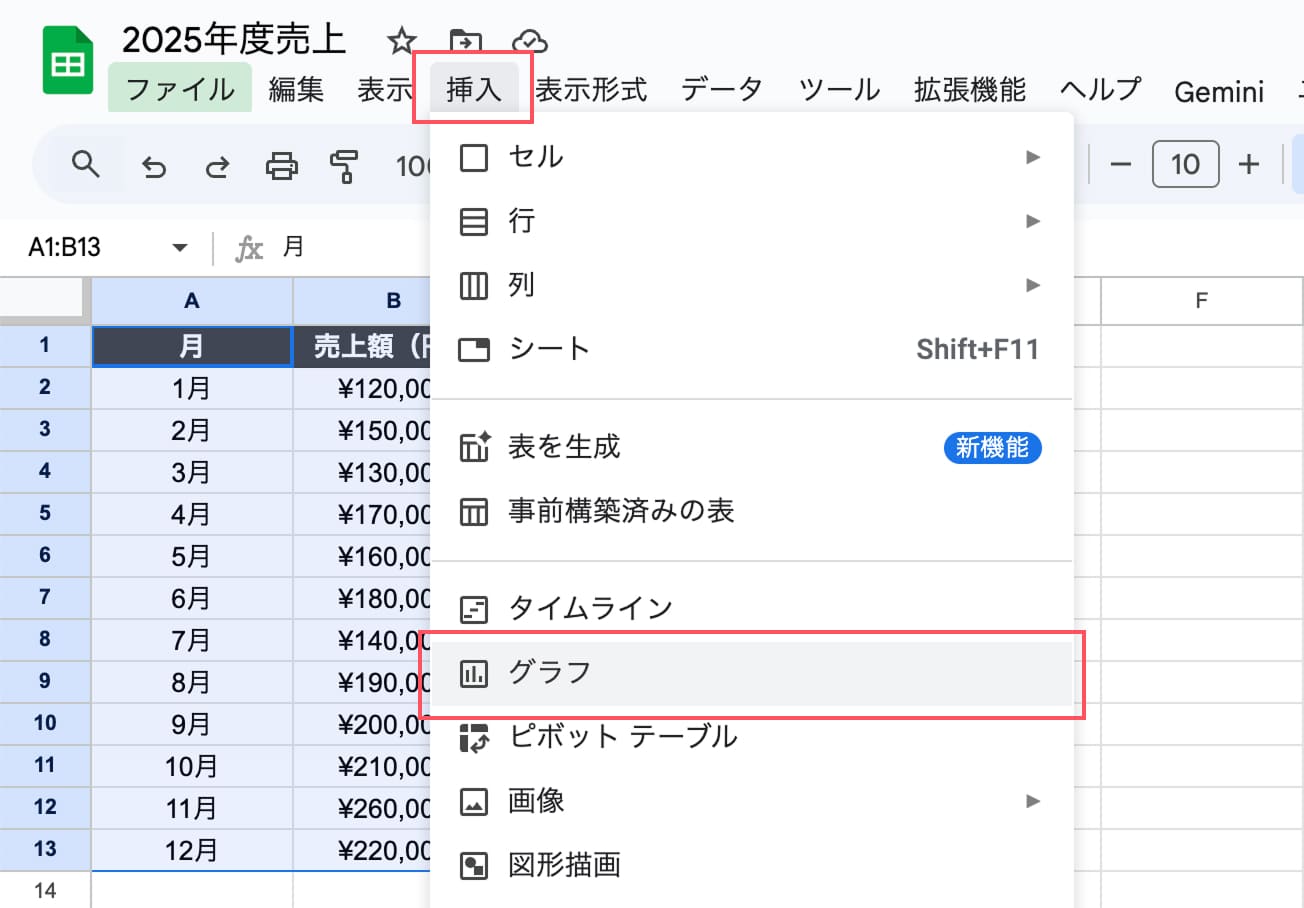
グラフにしたい表のデータの範囲(今回はA1:B13)を選択できたら、メニューの「挿入」から「グラフ」を選択。
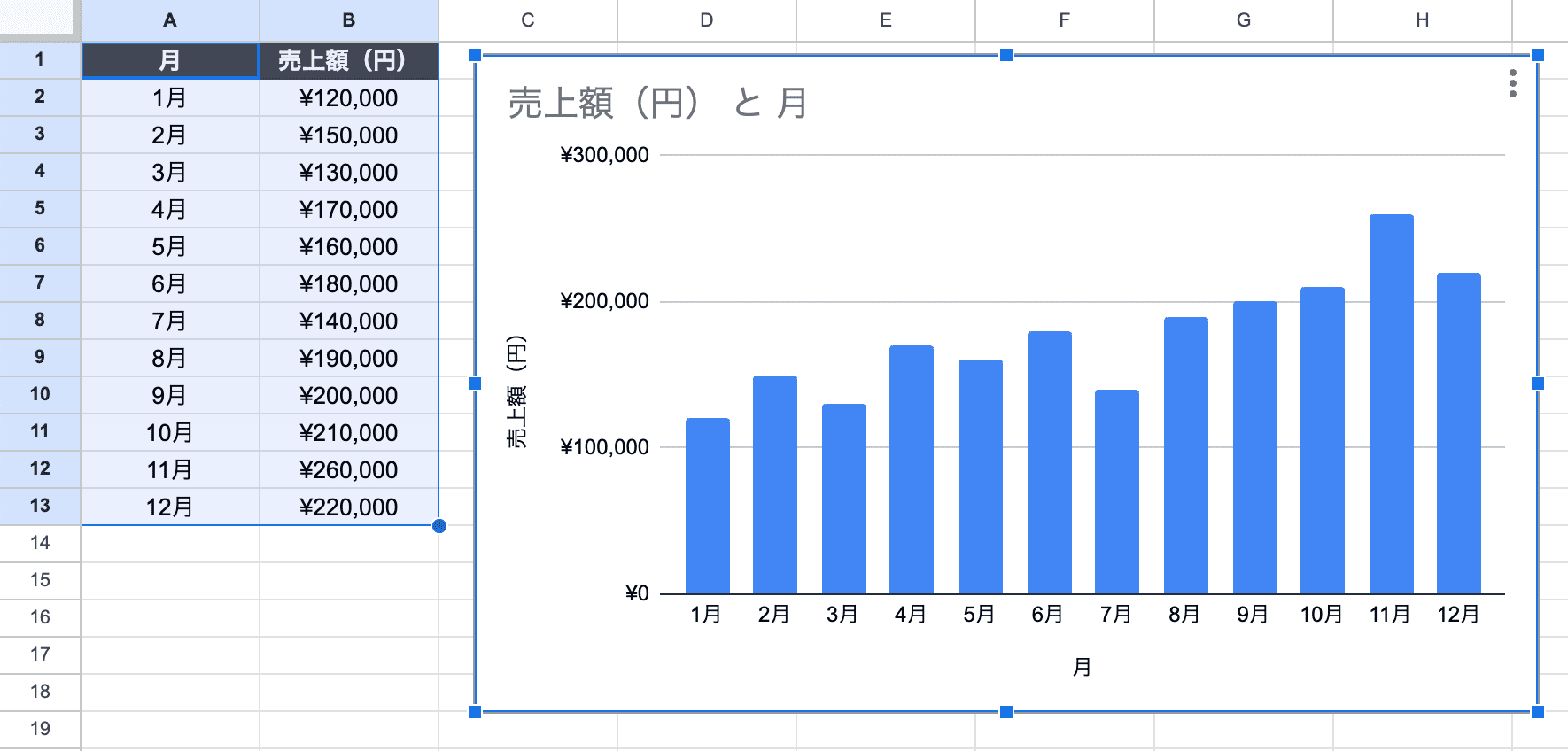
一瞬でグラフが完成しました!
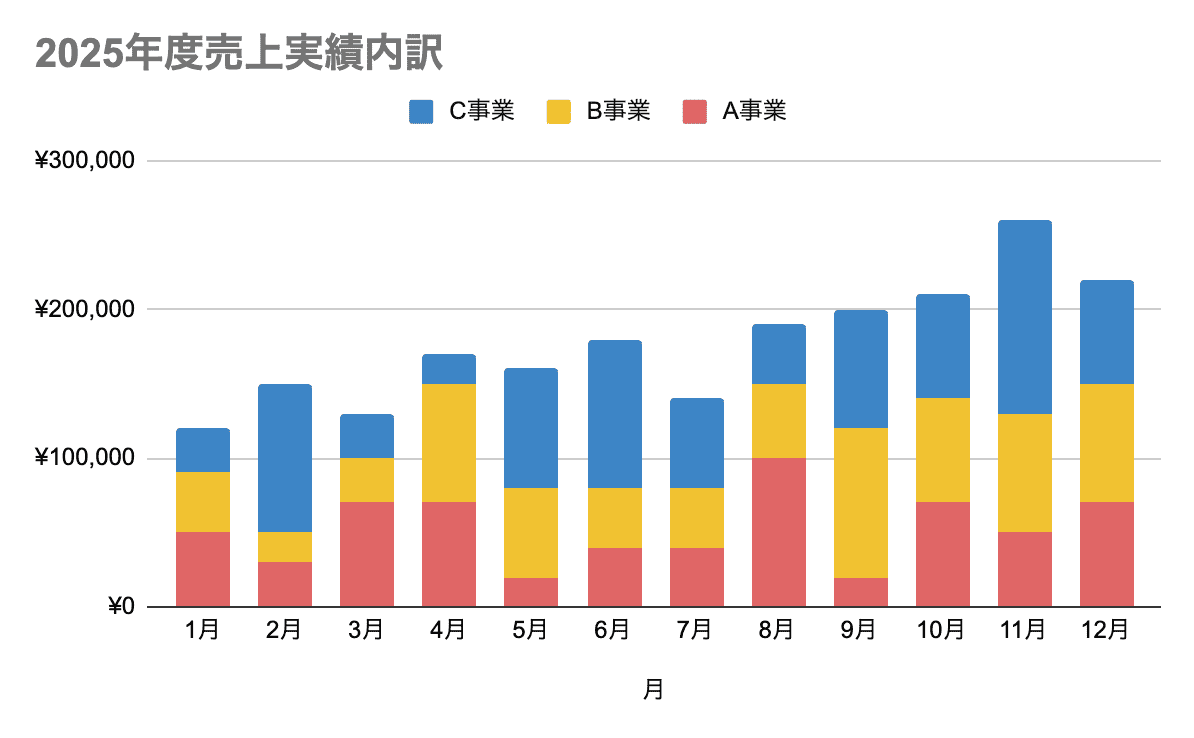
作成したグラフは、右側に表示される「グラフエディタ」→「カスタマイズ」から調整できます。 次は、2つのデータを並べて比較するグラフを作ってみましょう。実績と目標の比較などに便利です。 先ほどの表に、「目標」列を追加して数値を入力します。 先ほどと同様に、グラフにしたい表のデータの範囲を選択し、メニューの「挿入」から「グラフ」を選択。形式は棒グラフにします。 単月の売上推移だけでなく、どの事業がどれくらい売上を占めているかを可視化したい場合などは「積み上げ棒グラフ」が便利です。 先ほどまでは売上額をまとめて記載していましたが、今回は各事業の売上額を、列ごとに入力します。 グラフにしたい表のデータの範囲を選択し、メニューの「挿入」から「グラフ」を選択。今度は「積み上げ縦棒グラフ」にします。 作成したグラフは、画像として書き出すこともできます。 資料に貼り付けたいときや、社内共有用に画像化したいときに便利です。 いかがでしたでしょうか。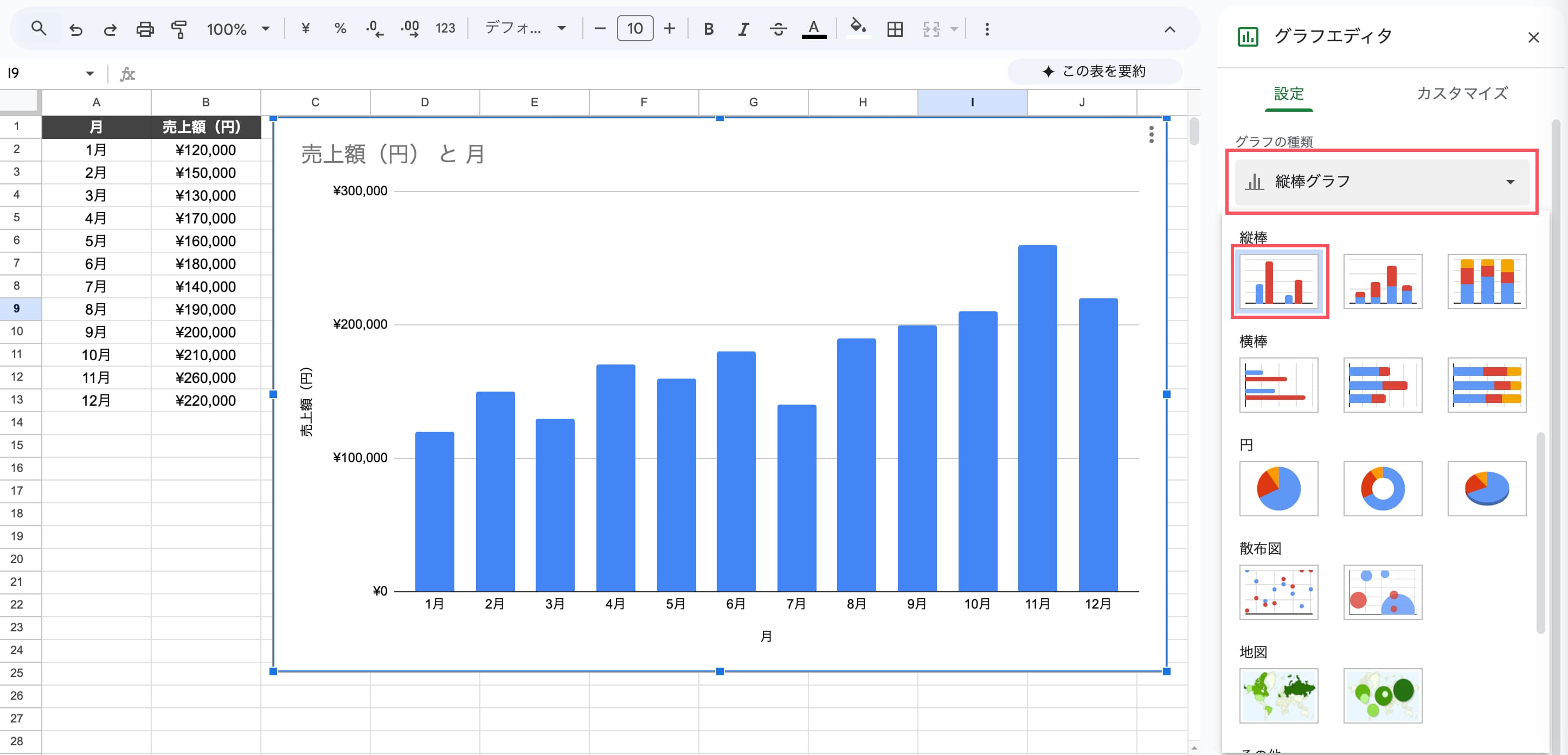
右側に表示されているグラフエディタの設定内、「グラフの種類」から様々な種類のグラフに変換することが出来ます。今回は「縦棒グラフ」を選択すると完成です。グラフを見やすくカスタマイズする方法
※タイトル部分を直接選択してそのまま変更も可能です。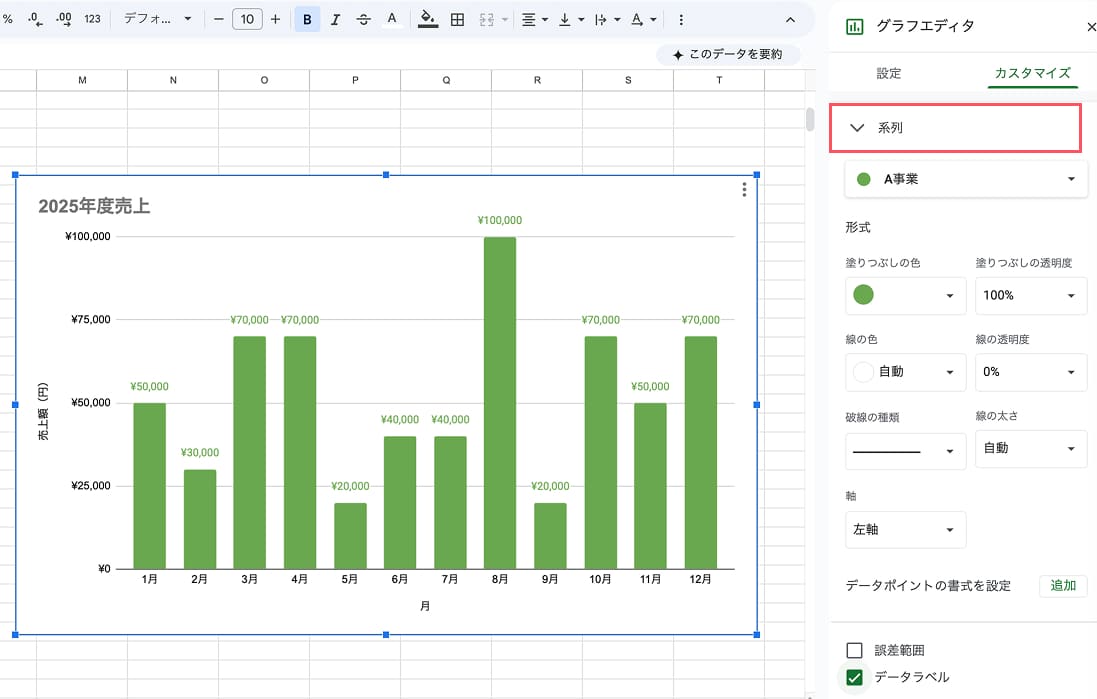
色を変えたりデータラベルを追加するだけで、ぐっと見やすくなります。2つのデータを比較するグラフの作成
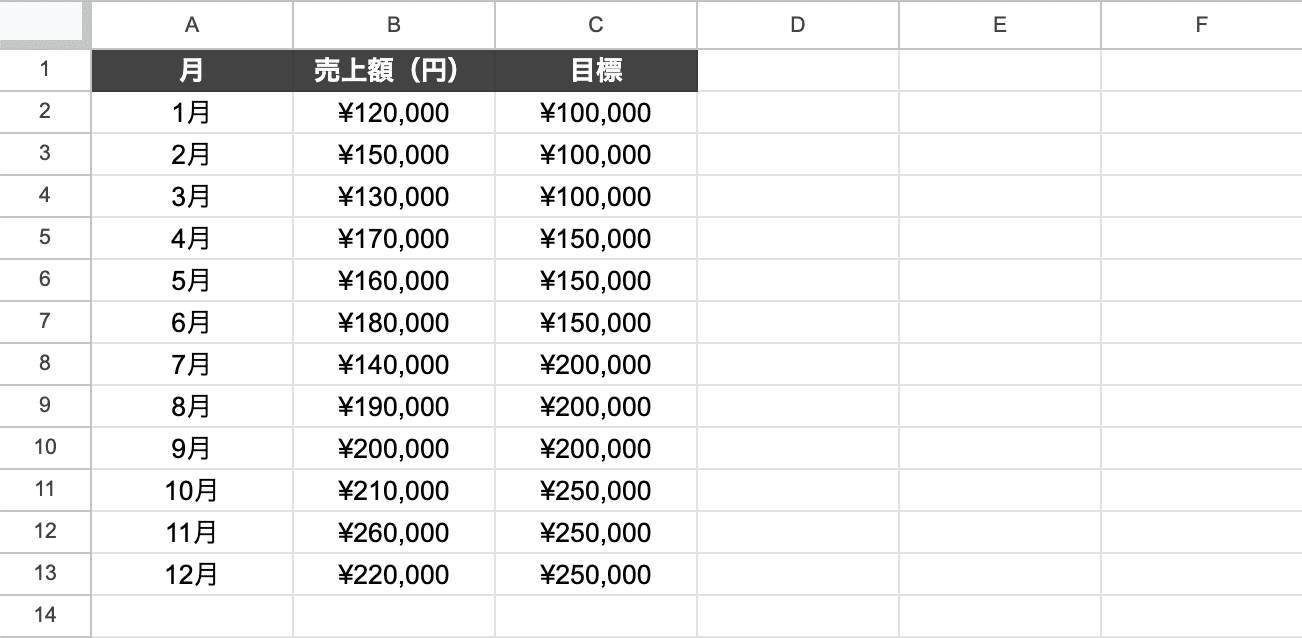
表を作成 -項目を追加-
グラフに変換 -棒グラフ-
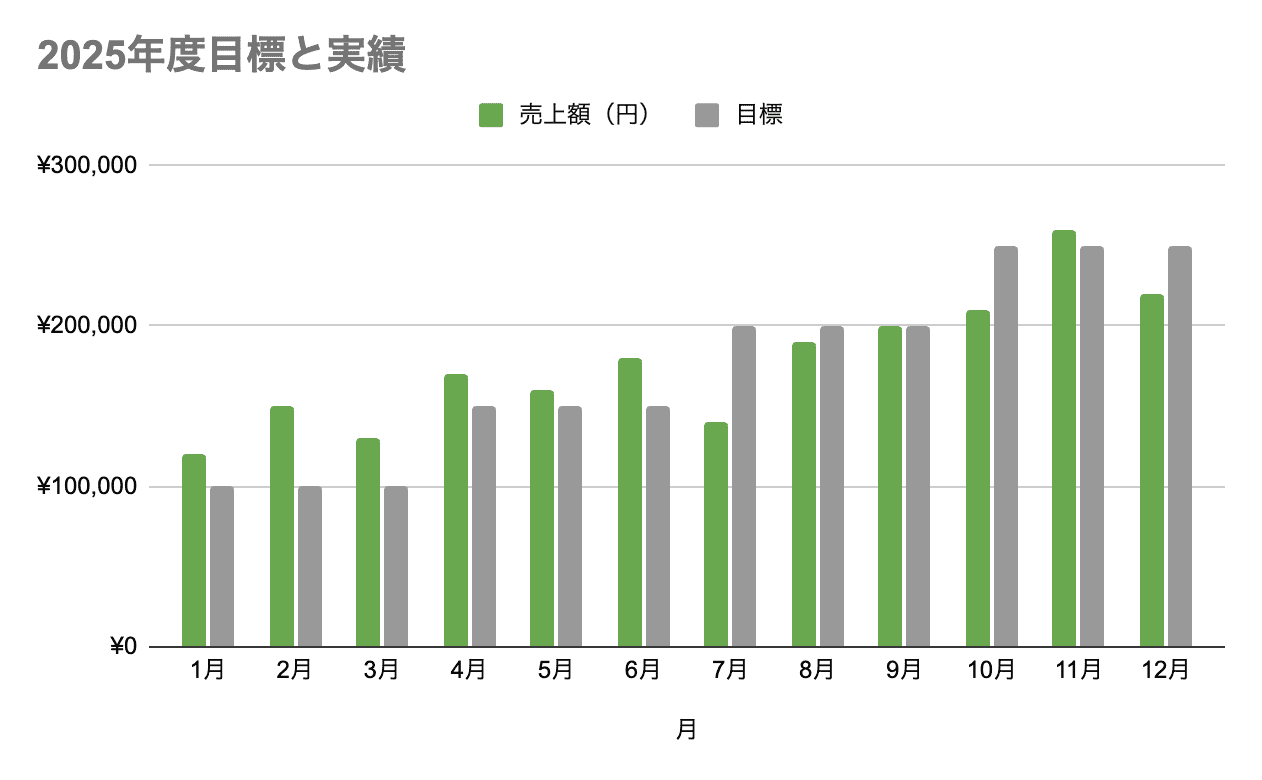
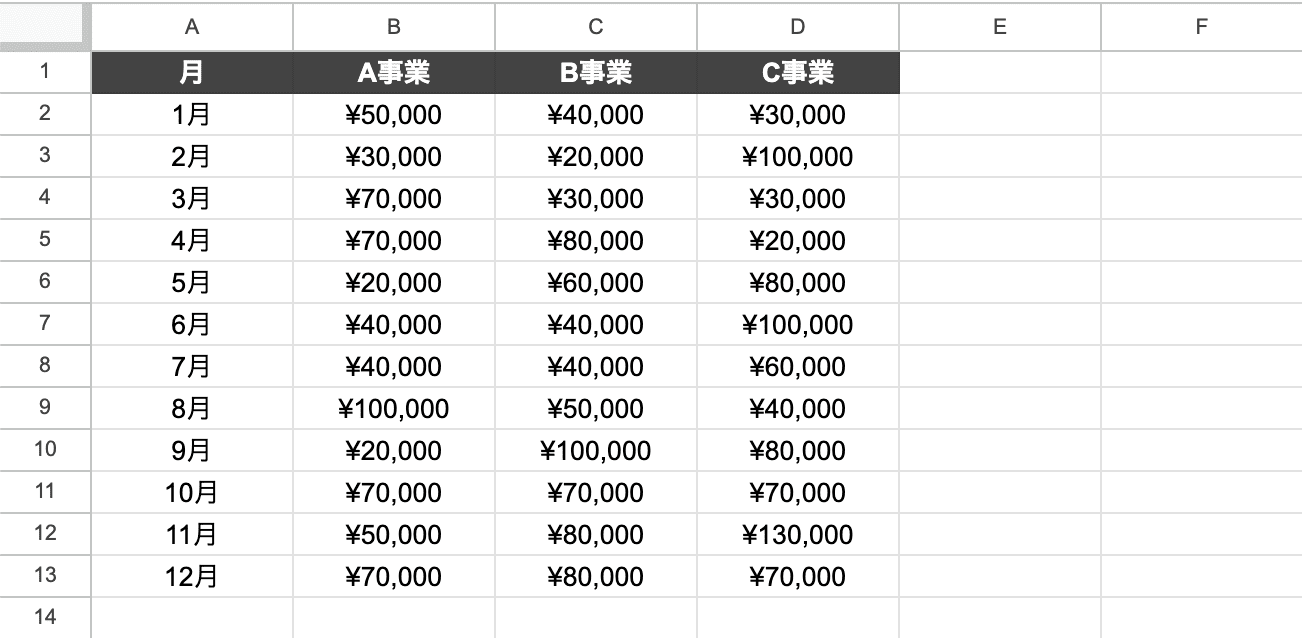
簡単ですね!目標額と比較しやすいように目標額の棒はグレーにして売上額はカラー設定するとより見やすくなります。内訳を可視化する「積み上げ棒グラフ」
表を作成 -内訳を表示させたい項目ごとに数値を入力-
グラフに変換 -積み上げ縦棒グラフ-
これで、月ごとの売上の内訳がひと目でわかるグラフが完成します。
グラフの書き出し方法
おわりに
今回は、スプレッドシートで棒グラフを作成する基本の流れをご紹介しました。
グラフは慣れるととても便利な機能なので、ぜひ色々試してみてください。
私もまだまだ勉強中ですが、また役立つ機能があればご紹介していきたいと思います。